

Mạng 5G mang đến tốc độ kết nối nhanh hơn gấp 10 lần so với 4G, cùng độ trễ gần như bằng 0, giúp người dùng truy cập Internet mượt mà, ổn định. Tuy nhiên, không ít trường hợp sóng điện thoại 5G yếu dẫn đến tốc độ mạng chậm, giật lag, gây ảnh hưởng đến công việc và giải trí. Vậy đâu là nguyên nhân khiến mạng 5G bị yếu, chậm và làm thế nào để khắc phục hiệu quả? Hãy cùng Viettel tìm hiểu chi tiết trong bài viết dưới đây để tối ưu tốc độ mạng 5G trên thiết bị của bạn.
Những nguyên nhân phổ biến dẫn đến tình trạng sóng điện thoại 5g yếu:
- Thiết bị không tương thích với băng tần 5G của nhà mạng: Mỗi nhà mạng sử dụng băng tần khác nhau. Nếu điện thoại không hỗ trợ băng tần phù hợp, tốc độ truy cập có thể bị ảnh hưởng.
- Thiết bị hoặc mạng quá tải: Khi điện thoại chạy nhiều ứng dụng nặng cùng lúc hoặc hệ thống mạng bị quá tải, tốc độ kết nối có thể giảm đáng kể.
- Cấu hình thiết bị chưa tối ưu: Một số cài đặt trên điện thoại như chế độ tiết kiệm pin hoặc thiết lập mạng chưa chính xác có thể ảnh hưởng đến hiệu suất 5G.
- Vùng phủ sóng 5G còn hạn chế: Dù công nghệ 5G đang được triển khai rộng rãi, nhưng tại một số khu vực, đặc biệt là vùng nông thôn hoặc nơi có nhiều vật cản, tín hiệu 5G vẫn chưa ổn định.
- Sự cố từ nhà mạng: Các vấn đề kỹ thuật, bảo trì hoặc điều chỉnh hệ thống của nhà cung cấp dịch vụ cũng có thể làm gián đoạn hoặc giảm tốc độ kết nối.
- Thẻ SIM lỗi hoặc không tương thích: SIM cũ, hỏng hoặc không hỗ trợ 4G/5G có thể ảnh hưởng đến chất lượng kết nối, gây ra tình trạng mạng yếu.
- Chế độ tiết kiệm dữ liệu đang bật: Một số người dùng có thể vô tình kích hoạt chế độ này, dẫn đến tốc độ truy cập bị giới hạn.

Cách khắc phục mạng 5G bị yếu, chậm trên điện thoại
Nếu mạng 5G trên điện thoại hoạt động chậm hoặc không ổn định, bạn có thể áp dụng các giải pháp sau để tối ưu:
1. Thay đổi cài đặt mạng 5G trên iPhone
Nhiều trường hợp người dùng gặp tình trạng không thể kết nối 5G do cài đặt mạng chưa chính xác. Hãy kiểm tra và đảm bảo rằng thiết bị của bạn đã bật chế độ 5G đúng cách.
Cách kiểm tra và thiết lập:
Mặc định iPhone thường để chế độ "5G Tự động" để tiết kiệm pin, nhưng điều này có thể khiến máy chuyển về 4G khi sóng 5G không cực mạnh.
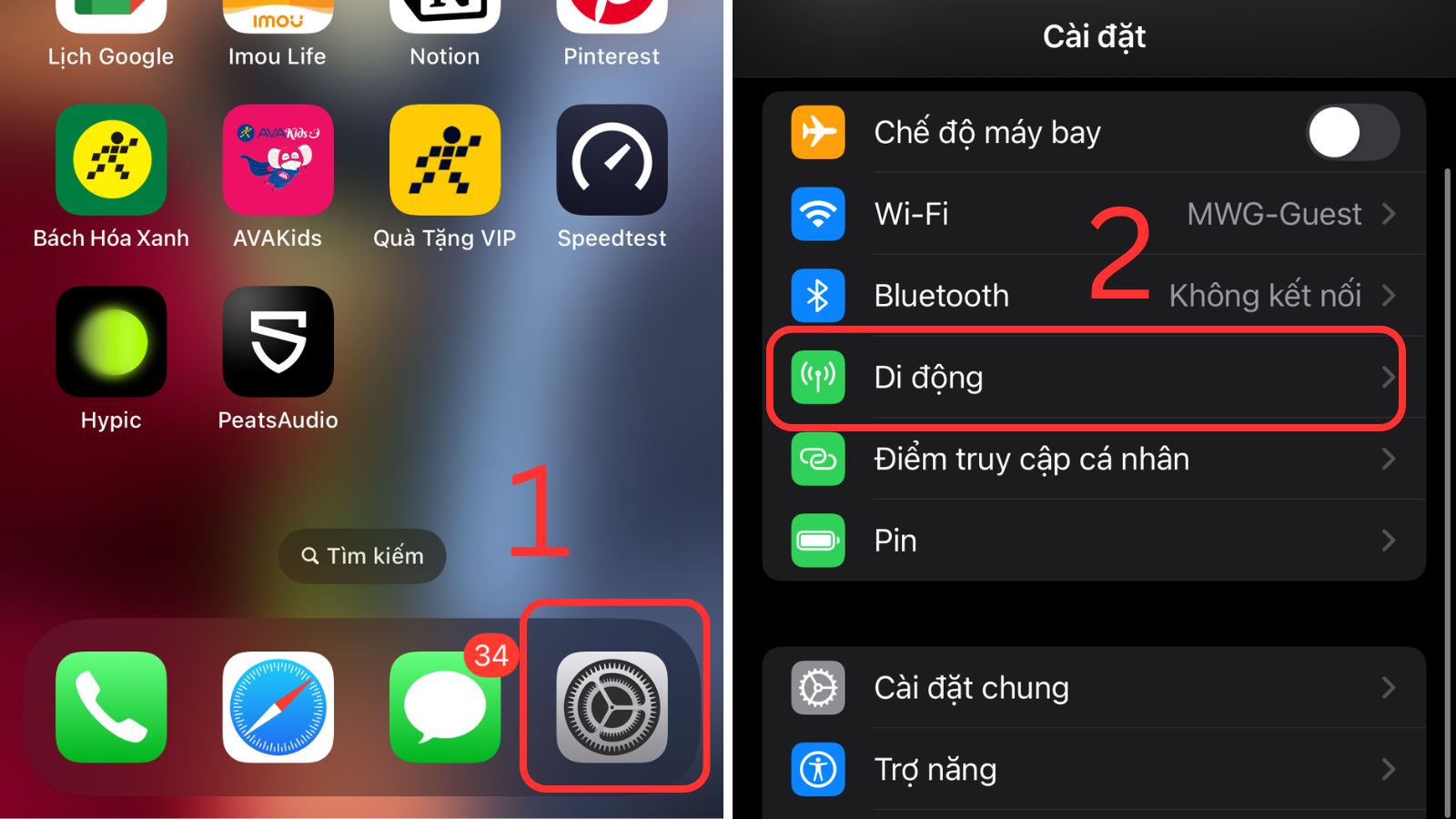
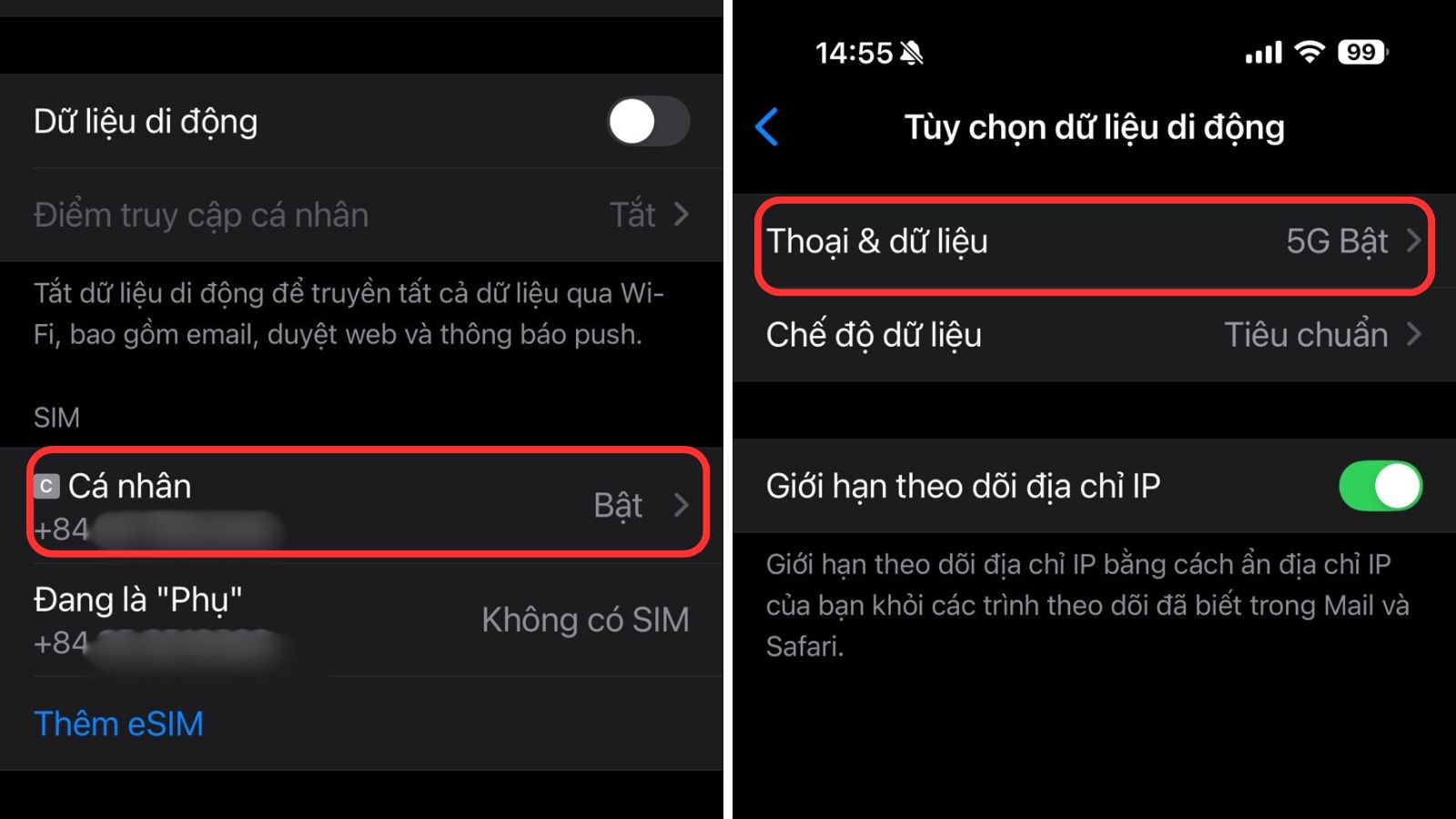
- Vào ứng dụng Cài đặt > Di động > Tùy chọn dữ liệu di động > Thoại & dữ liệu.
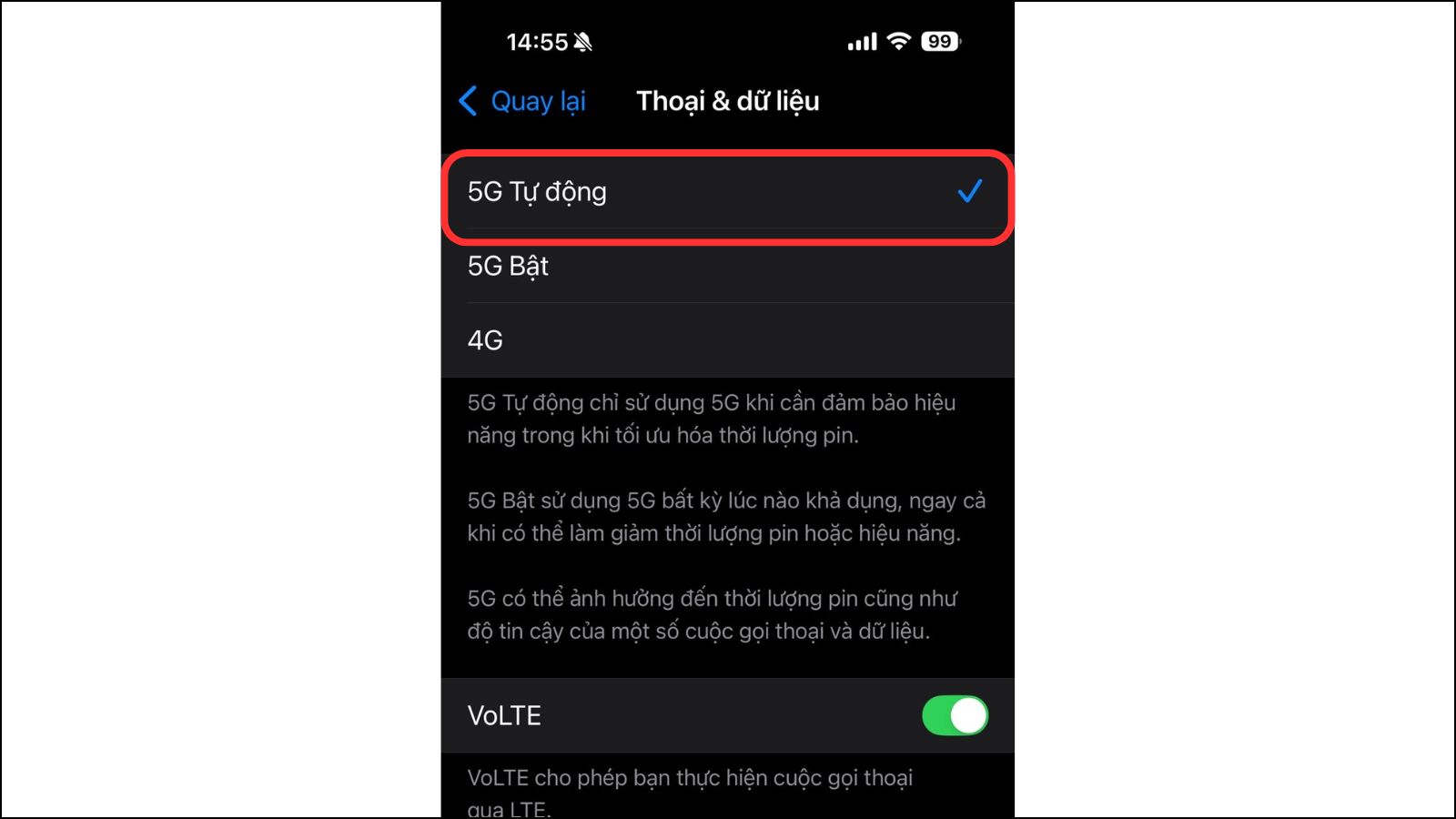
- Chọn 5G Bật (5G On) để iPhone ưu tiên duy trì kết nối 5G liên tục thay vì tự động chuyển đổi.
Lưu ý: Nếu bạn không thấy tùy chọn 5G, có thể điện thoại của bạn không hỗ trợ mạng 5G.

2. Cập nhật phần mềm và ứng dụng của điện thoại
Hệ điều hành hoặc ứng dụng lỗi thời có thể ảnh hưởng đến khả năng kết nối mạng. Do đó, hãy kiểm tra và cập nhật phiên bản mới nhất cho điện thoại. Đảm bảo iPhone của bạn đang chạy phiên bản iOS mới nhất và các cài đặt nhà mạng đã được cập nhật để tương thích tốt nhất với hạ tầng 5G của Viettel.
- Kiểm tra cập nhật iOS: Cài đặt > Cài đặt chung > Cập nhật phần mềm.
- Cập nhật cài đặt nhà mạng: Cài đặt > Cài đặt chung > Giới thiệu (nếu có bản cập nhật, máy sẽ tự động hiển thị thông báo).
3. Tắt chế độ Tiết kiệm dữ liệu
Chế độ này có thể giới hạn băng thông và làm giảm tốc độ truy cập mạng.
- Vào ứng dụng Cài đặt > Di động > Tùy chọn dữ liệu di động > Chế độ dữ liệu.
- Chọn Cho phép nhiều dữ liệu hơn trên 5G (Allow More Data on 5G) để tối ưu hiệu suất.
4. Chọn vị trí có sóng 5G mạnh
Sóng 5G dễ bị cản bởi tường, kính hoặc vật cản vật lý. Nếu bạn đang ở trong nhà hoặc trong khu vực nhiều vật cản, hãy thử di chuyển đến vị trí có tín hiệu mạnh hơn.
Mẹo tối ưu sóng 5G:
- Ra ngoài trời hoặc đứng gần cửa sổ để nhận tín hiệu tốt hơn.
- Tránh những khu vực có nhiều vật cản như tầng hầm, góc khuất trong nhà.
- Nếu ở nơi đông người, sóng có thể bị nghẽn, hãy thử di chuyển đến khu vực khác để kiểm tra.
5. Sử dụng điện thoại có hỗ trợ 5G
Không phải tất cả điện thoại đều hỗ trợ mạng 5G. Nếu thiết bị của bạn không có phần cứng tương thích hoặc chỉ hỗ trợ băng tần không phù hợp với nhà mạng, tốc độ mạng sẽ bị ảnh hưởng.
Cách kiểm tra:
- Đối với điện thoại hệ điều hành iOS:
+ Vào ứng dụng Cài đặt (Settings) → chọn Di động (Cellular).
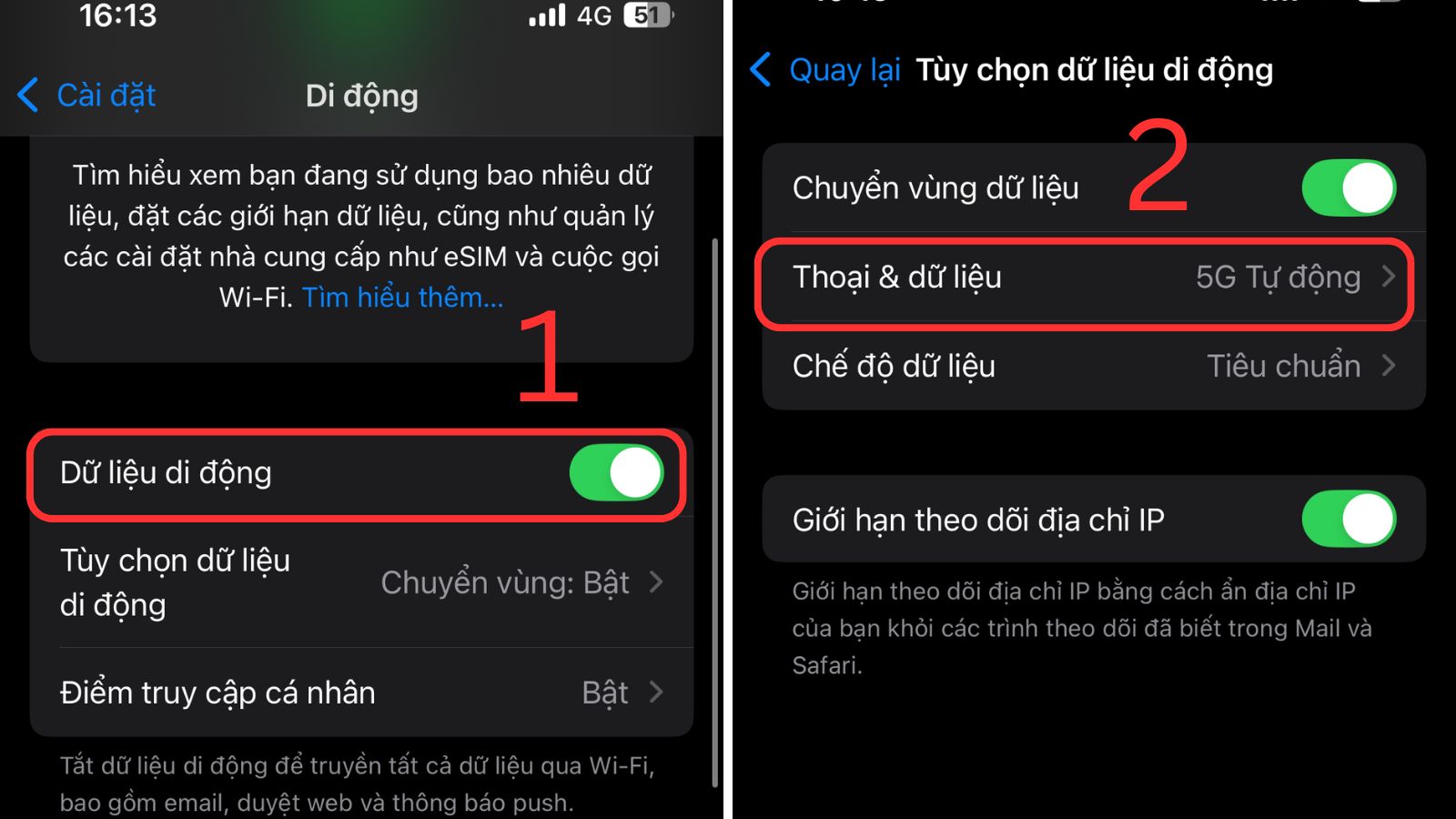
+ Nhấn vào Tùy chọn dữ liệu di động (Cellular Data Options) → Chọn Thoại & Dữ liệu (Voice & Data).
Trong mục Thoại & Dữ liệu nếu có tùy chọn 5G thì điện thoại của bạn đã hỗ trợ.
Tại đây, bạn chọn 5G Tự động (5G Auto) để iPhone tự động chuyển đổi giữa 5G và 4G/LTE nhằm tiết kiệm pin, hoặc chọn 5G Bật (5G On) để luôn ưu tiên sử dụng mạng 5G khi có sẵn. Để tắt 5G, bạn chỉ cần chọn lại LTE.
6. Một số biện pháp khắc phục nhanh khác
- Bật/Tắt Chế độ máy bay: Giúp máy reset lại kết nối với trạm phát sóng gần nhất.
- Khởi động lại iPhone: Giải phóng bộ nhớ đệm và các lỗi xung đột phần mềm nhỏ.
- Đặt lại cài đặt mạng: Vào Cài đặt > Cài đặt chung > Chuyển hoặc đặt lại iPhone > Đặt lại > Đặt lại cài đặt mạng (Lưu ý: Thao tác này sẽ xóa mật khẩu Wi-Fi đã lưu).
Nếu đã thử các cách trên mà sóng vẫn yếu, bạn có thể liên hệ tổng đài Viettel (1800 8098) để được hỗ trợ kiểm tra tình trạng trạm phát sóng tại khu vực đang đứng