

Bạn đang gặp rắc rối khi kết nối bluetooth với iPhone của mình? Để Phong Apple giúp bạn tìm ra nguyên nhân và cách giải quyết vấn đề iPhone không kết nối được bluetooth nhé.
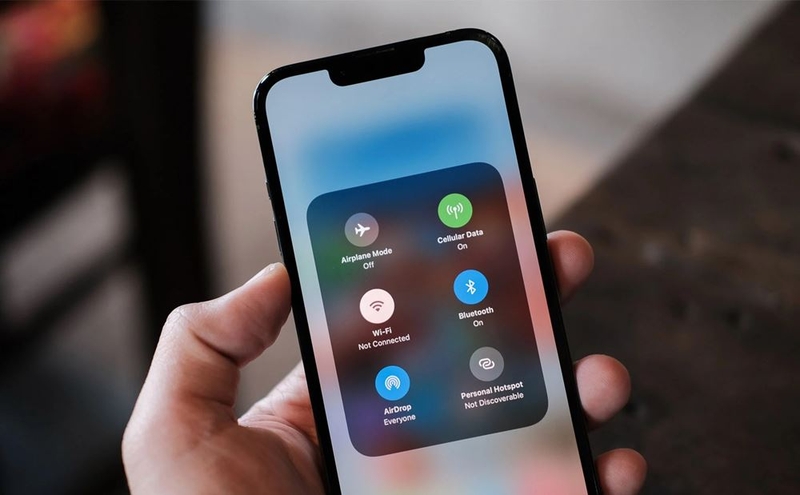
iPhone không thể kết nối được Bluetooth là lỗi khá phổ biến khiến nhiều người gặp khó khăn khi muốn ghép nối tai nghe, loa hoặc các thiết bị ngoại vi khác với điện thoại. Nguyên nhân xuất phát có thể do:
- Bạn chưa cập nhật phần mềm iOS thường xuyên.
- Bạn quên bật chức năng bluetooth trên điện thoại hoặc thiết bị kết nối gặp lỗi.
- Thiết bị kết nối bluetooth nằm ngoài phạm vi kết nối.
- Bộ nhớ cache bluetooth bị đầy.
- Phần mềm giữa các thiết bị kết nối bluetooth gặp sự cố.
Dưới đây là những cách kiểm tra và khắc phục giúp bạn xử lý nhanh lỗi Bluetooth để kết nối lại bình thường ngay bây giờ.
Cách khắc phục iPhone không kết nối được Bluetooth
Dưới đây là những cách khắc phục nhanh lỗi iPhone không kết nối được Bluetooth giúp bạn ghép nối lại thiết bị ổn định và sử dụng bình thường.
1. Tắt, bật lại Bluetooth trên iPhone
Việc tắt, bật lại Bluetooth là một bước đơn giản nhưng hiệu quả trong việc khắc phục sự cố iPhone không kết nối được Bluetooth. Khi bạn thực hiện thao tác này, nó sẽ:
- Khởi động lại bộ thu Bluetooth trên iPhone: Giúp loại bỏ các lỗi tạm thời hoặc sự cố phần mềm nhỏ có thể ảnh hưởng đến khả năng kết nối Bluetooth.
- Làm mới kết nối Bluetooth: Giúp iPhone quên kết nối hiện tại và buộc nó phải quét lại và kết nối với các thiết bị Bluetooth trong phạm vi.
- Giải phóng tài nguyên hệ thống: Đôi khi, các ứng dụng hoặc dịch vụ khác có thể sử dụng Bluetooth, dẫn đến xung đột và khiến iPhone không thể kết nối với các thiết bị khác. Khởi động lạiBluetooth có thể giải phóng các tài nguyên này và cho phép Bluetooth hoạt động bình thường trở lại.
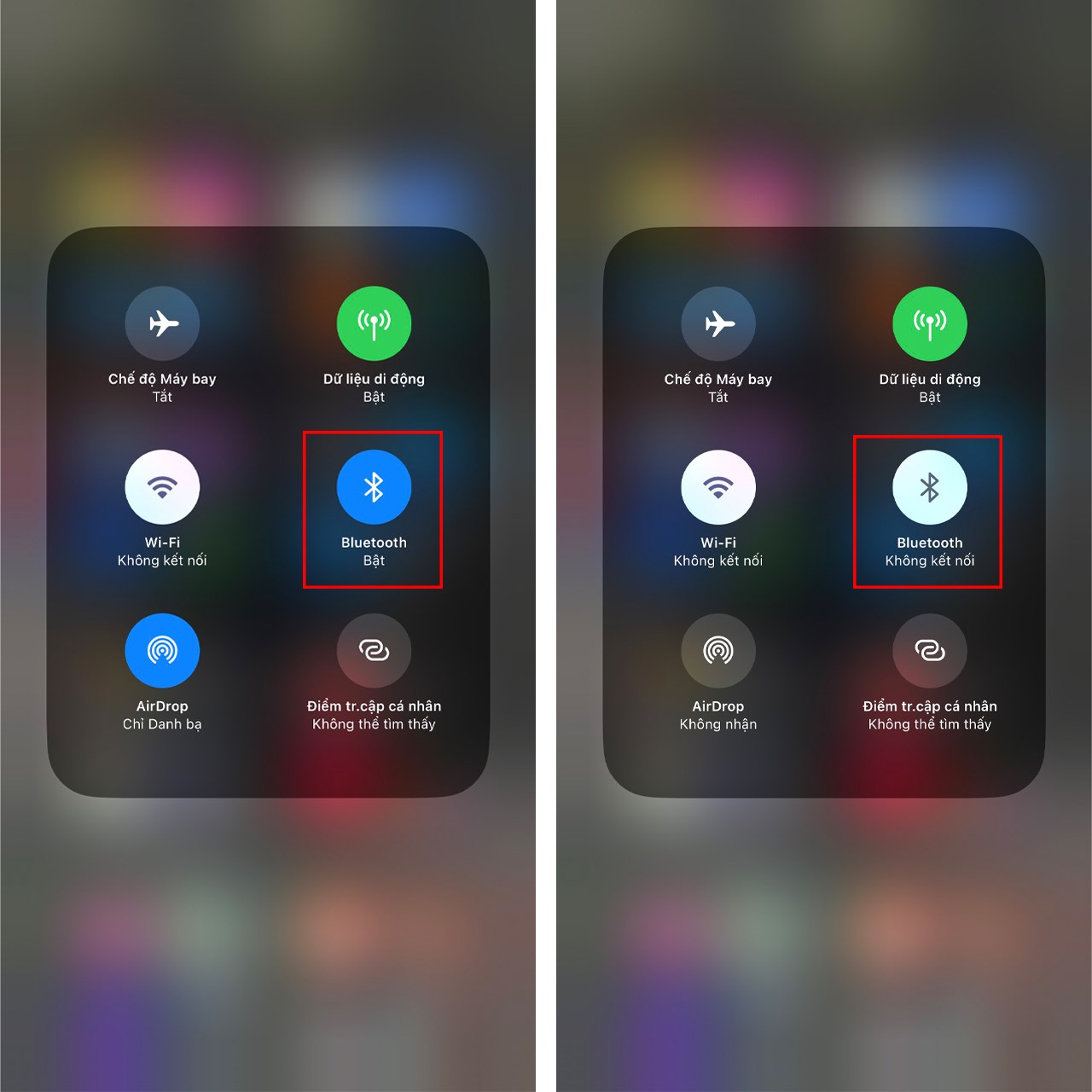
** Cách thao tác: Vuốt từ trên xuống ở góc phải trên cùng của màn hình > chọn vào biểu tượng Bluetooth > bạn tiến hành Tắt, Bật lại nhé.
2. Khởi động lại iPhone
Khởi động lại iPhone là cách đơn giản nhưng rất hiệu quả để khắc phục tình trạng iPhone bị lỗi kết nối Bluetooth. Thao tác này giúp làm mới hệ thống, tắt các tiến trình bị xung đột và reset lại kết nối không dây. Trong nhiều trường hợp, chỉ cần khởi động lại máy là Bluetooth có thể hoạt động ổn định và kết nối lại với thiết bị bình thường.
Cách thao tác thông thường:
- Nhấn và giữ đồng thời nút sườn (nguồn) và một trong hai nút âm lượng cho đến khi thanh trượt "trượt để tắt nguồn" xuất hiện.
- Kéo thanh trượt, đợi khoảng 30 giây để máy tắt hẳn.
- Để bật lại, nhấn và giữ nút sườn (phía bên phải) cho đến khi thấy logo Apple.
-1280x720.jpg "iPhone không kết nối được Bluetooth")
3. Quên thiết bị và bắt đầu ghép nối lại
Quên thiết bị và ghép nối lại giúp iPhone xóa toàn bộ dữ liệu kết nối cũ đã lưu với thiết bị Bluetooth, bao gồm cấu hình, mã ghép đôi và các thông tin có thể đã bị lỗi. Nhiều trường hợp Bluetooth không kết nối được là do dữ liệu kết nối trước đó bị xung đột hoặc lưu sai, khiến iPhone không nhận diện đúng thiết bị nữa.
Khi bạn chọn Quên thiết bị rồi ghép nối lại từ đầu, iPhone sẽ tạo một kết nối mới hoàn toàn, sạch dữ liệu cũ. Việc này sẽ giúp:
- Khắc phục lỗi kết nối bị treo hoặc không nhận thiết bị.
- Sửa lỗi ghép đôi nhưng không truyền được âm thanh.
- Tránh xung đột với cấu hình Bluetooth cũ.
- Giúp iPhone nhận diện lại thiết bị chính xác hơn.
Cách thao tác thiết bị:
Bước 1: Đi tới Cài đặt > Chọn Bluetooth > Nhấn vào biểu tượng i bên cạnh thiết bị bạn muốn kết nối.
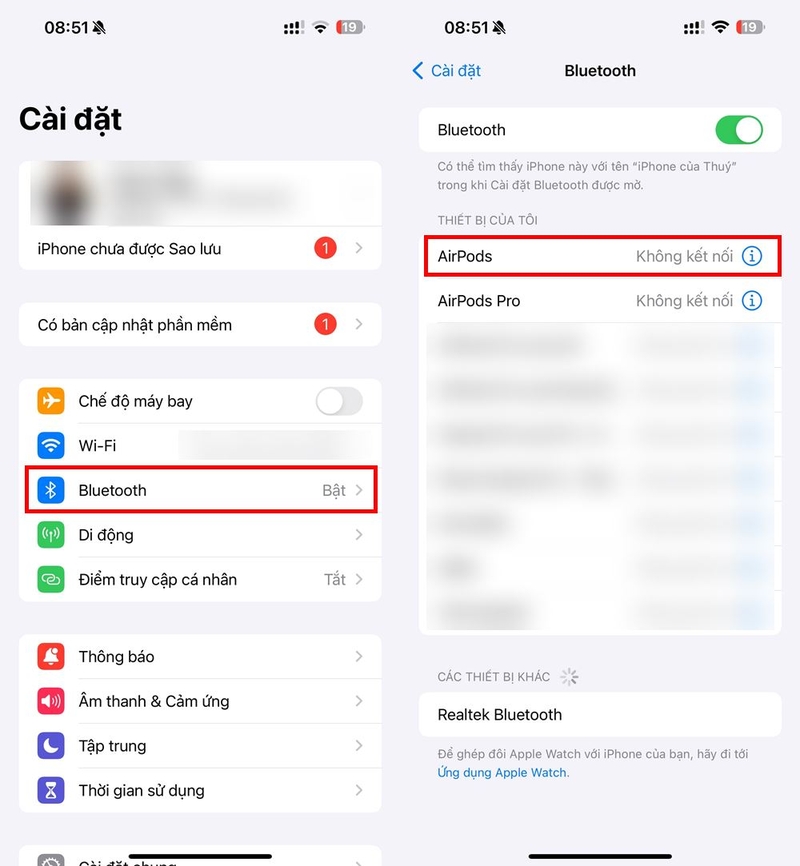
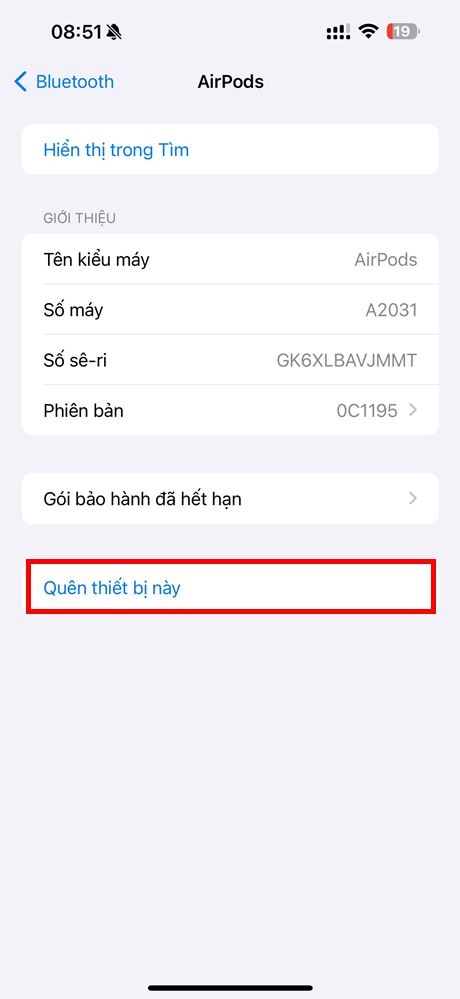
Bước 2: Chọn Quên thiết bị này, sau đó kết nối lại thiết bị đó.
Việc quên thiết bị và ghép nối lại có thể giúp giải quyết các vấn đề sau:
- Kết nối Bluetooth không ổn định: Kết nối thường xuyên bị ngắt hoặc chập chờn.
- Không thể phát hiện thiết bị Bluetooth: iPhone không tìm thấy thiết bị Bluetooth mà bạn muốn kết nối.
- Lỗi kết nối Bluetooth: Xuất hiện thông báo lỗi khi cố gắng kết nối Bluetooth.
Đây là những cách khắc phục lỗi iPhone không kết nối được Bluetooth giúp bạn xử lý nhanh các vấn đề thường gặp khi ghép nối thiết bị. Chỉ cần áp dụng đúng từng bước, bạn có thể khôi phục kết nối ổn định và sử dụng Bluetooth bình thường trở lại. Cảm ơn bạn đã theo dõi bài viết này, nếu thấy hay hãy like và share để ủng hộ mình nha.